Microsoft 365 Copilot GTP-6.1 と Sonnet 5.5 が有効化されています

Microsoft 365 Copilot は常に新しいモデルへの投資を怠りません。

新しいモデルが出るとかなり早い段階でそのモデルへの対応をうたってくれるのですが、 GPT-6.1 および Sonnet 5.5 も早い段階で利用できるようになっていました。

これらの新しいモデルを利用するためには Copilot Cowork を利用できるように従量課金に対して設定が必要と思われがちなのですが、実は Microsoft 365 Apps の Copilot なら、従量課金の設定なく利用できることをご存じでしょうか。

今回は PowerPoint で見ていきたいと思います。

PowerPoint も Copilot の UI がどんどん変化しており、 2026 年 10 月時点ではまたリボンの右側にアイコンが表示される方式に戻っていました。
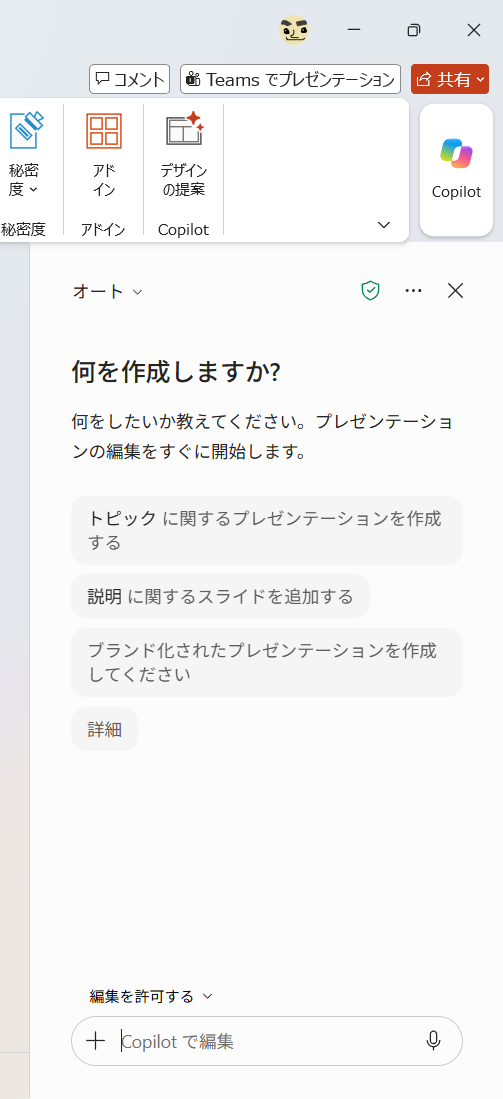
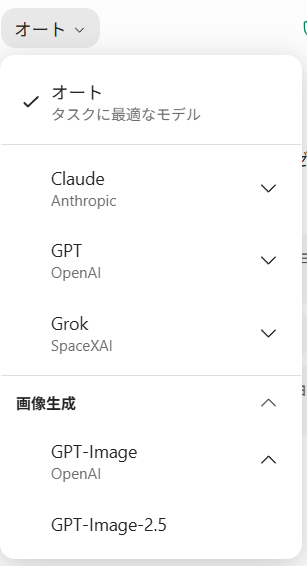
この Copilot を利用すると、 Claude Sonnet 5.5 が選択できるようになっています。
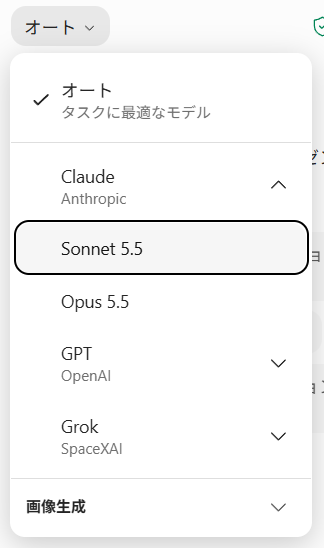
同じように GPT を開くと GPT-6.1 Sol が利用できるようになっていますね。
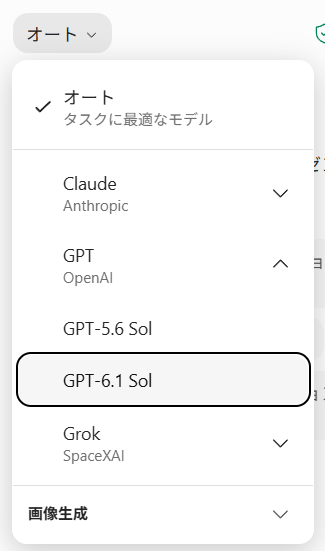
また、 SpaceXAI も選ぶことができるようになっています。
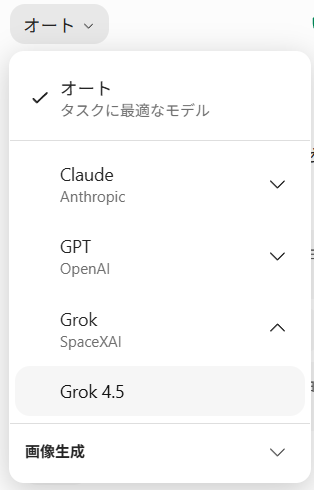
ついでに画像生成も見ておきましょう。

ちょっと前までは Microsoft AI が選べたと思うのですが、GPT-Image 2.5 一本に絞られています。
ではまず GPT-6.1 にてスライドを作っていきましょう。
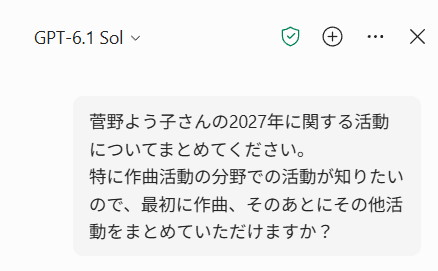
スライドを起こす時にはスライドを作成してほしい旨を入力してください。そうしないと右側のペインにまとめられるところで終わってしまうようです。

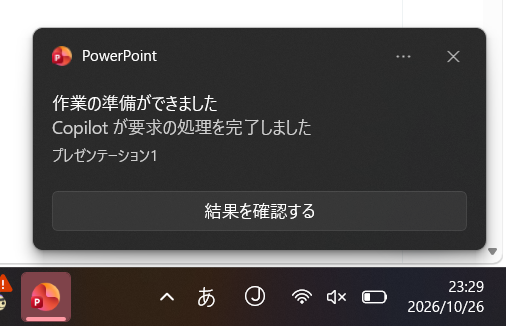
完了するとこのような形でポップアップが表示されます。
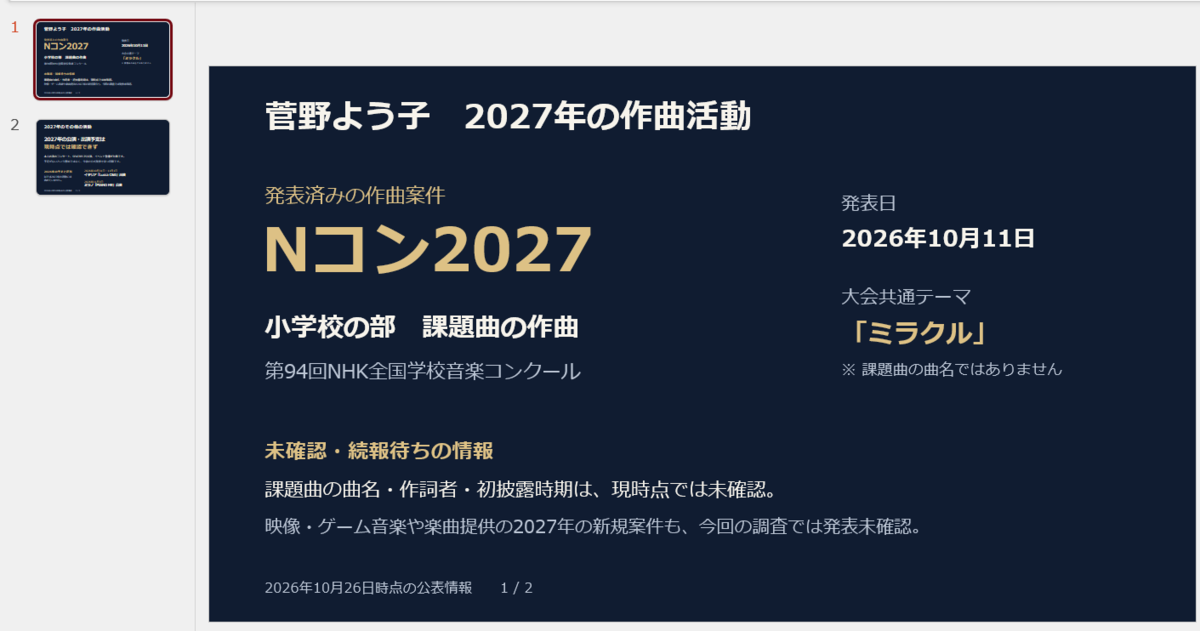
2 スライドで内容を表してもらったのですが、シンプルにまとまっており、過不足のない内容という印象ですね。
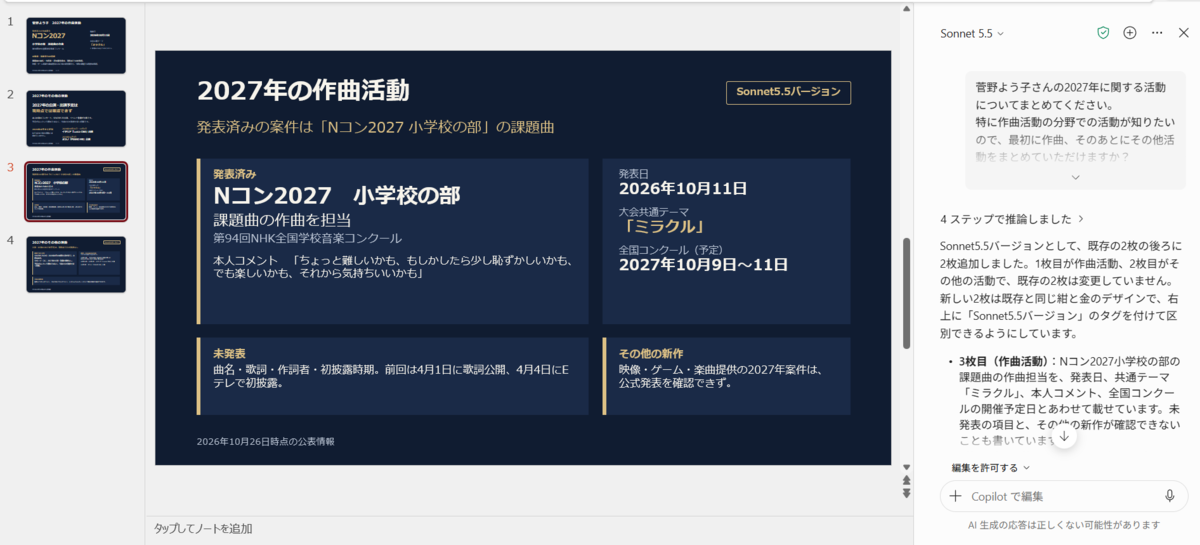
続いて Sonnet 5.5 で見てみましょう。
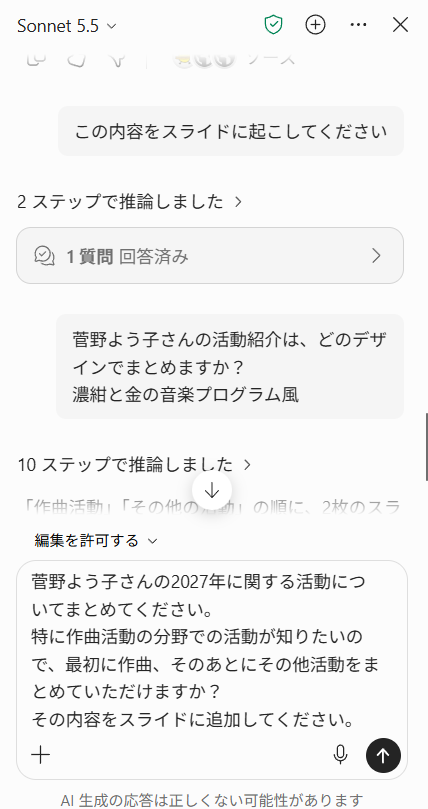
今度は先ほどの内容に近いのですが、もう少し情報が追加されていました。

直接の回答 +α な内容ですね。個人的にはこちらの回答の方が好ましく感じました。

ちなみに同じ内容をスライド化してほしい旨をそのまま依頼すると、すでにあるという応答になるようです。それでも追加してもらいたい旨を追記するのが大事ということですね。
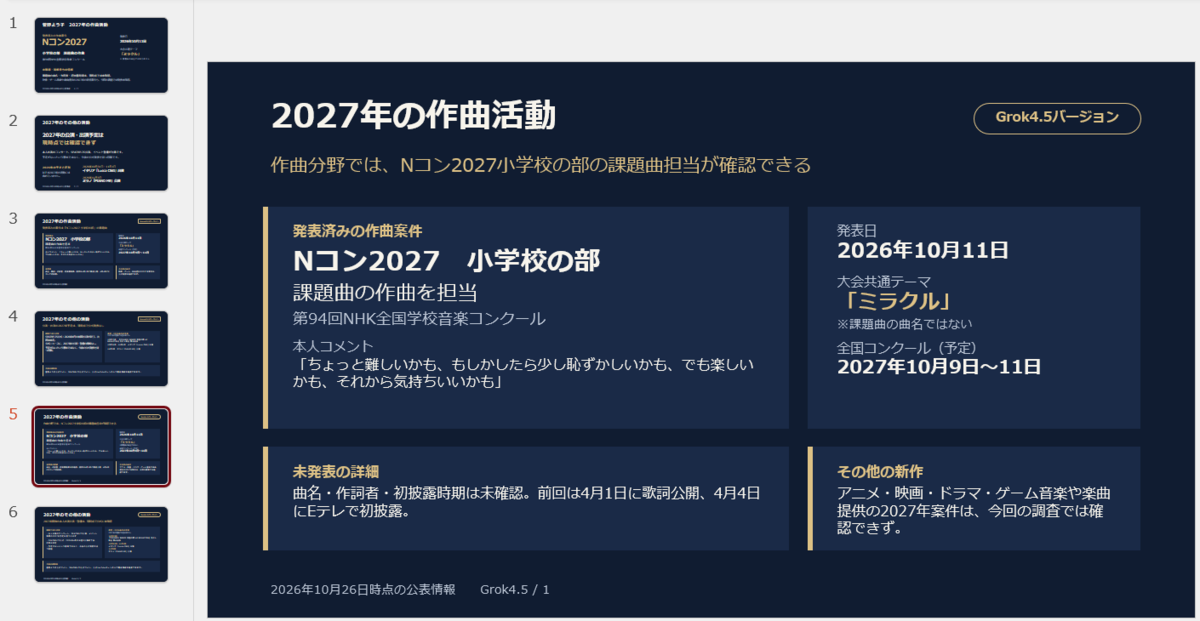
最後に Grok4.5 も出してみました。
これは Sonnet 5.5 と同じような内容にまとまったようです。スライド参照が効いていそうな感じですね。

実力値だとすればかなりありです。 
このような形で、スライド作成を進める場合は従量課金の中で対応ができるようになっているため、 Cowork と使い分けて使ってみるとよいでしょう。かなり便利に使えるようになったなぁというのが正直な感想です。

音楽:まわるスポーク
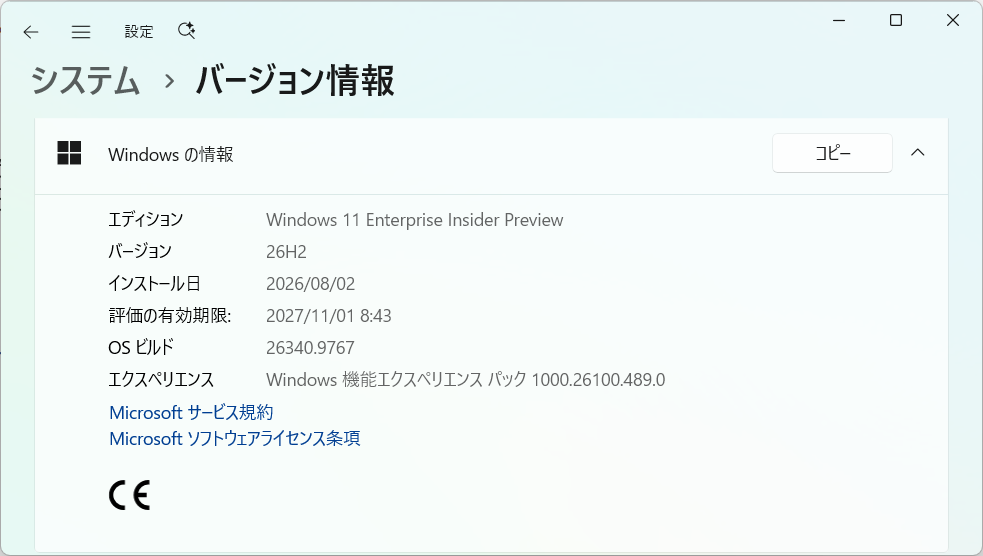
Windows 11 Insider Preview Build 26340.9767 リリース

今週も Windows Insider Program は快調に対応を行ってくれています。

特に 2026 年 10 月は世界的にもシステムの脆弱性狙いが多発しており、影響を受けた人も多かったのではないかと思いますが、 Windows はもとより定期的に脆弱性に対する対処を頻繁に行っているため、大きな変化はなかったのかもしれません。

すべてのシステムがこうあってくれるとよいのですが、そうもいかないのが世の中ではありますが、、、

気を取り直して今週の更新は以下の通りとなっています。

Beta : Build 26220.9757
Experimental : Build 26340.9767
Beta (26H1) : Build 28020.3292
Experimental (26H1) : Build 28120.3302
Experimental (Future Platforms) : Build 29695.1001

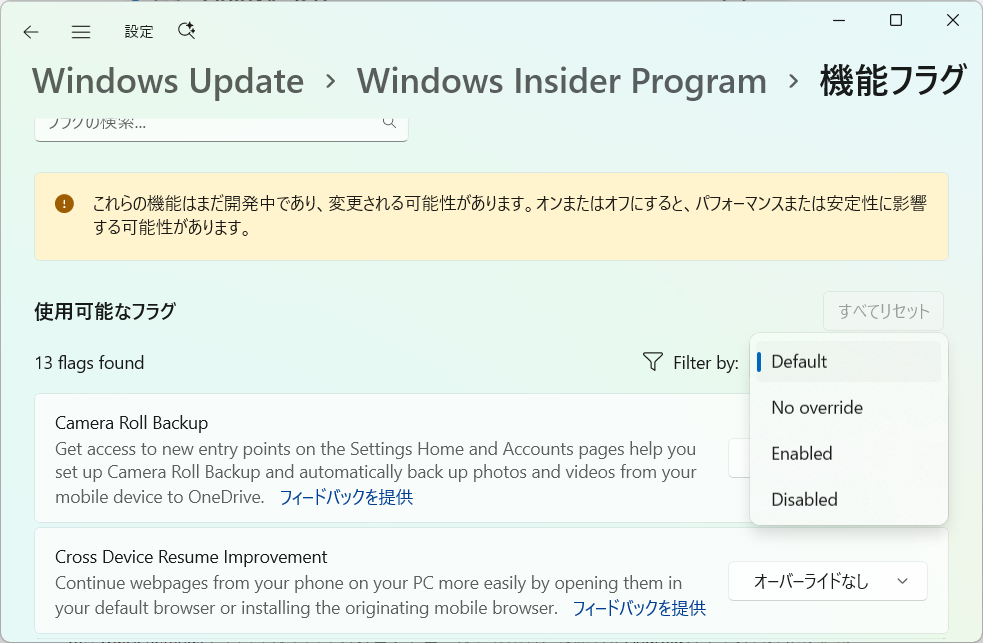
更新として挙げられているのは Experimental で、 Insider Program での機能フラグを見やすくしたという改編です。 Filter 項目が右側に追加され、その件数が左側に表示されるという形になっています。

残念ながら日本語と英語が入り混じっているので、読み替えが必要なのですが、早期は更新されるでしょう。

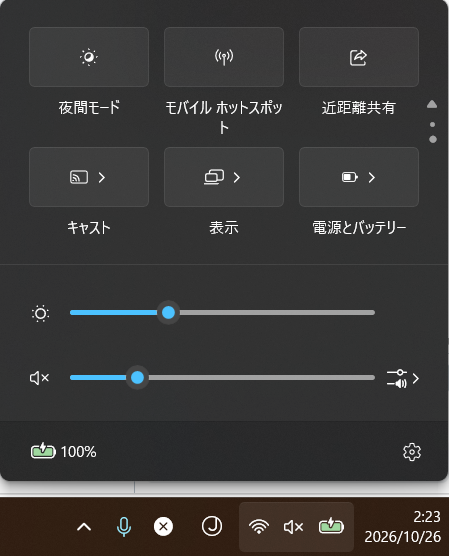
また、クイック設定にスマホアプリとの同期が追加されたそうなのですが、私の環境には表示がされていないだけでなく、並び替えなどの設定用にあった編集ボタンもなくなってしまいました。

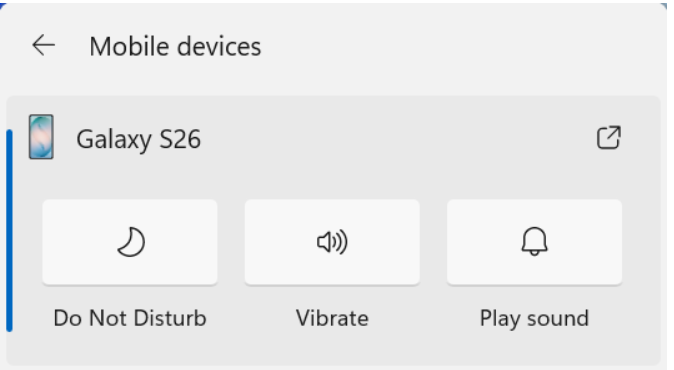
スマホの設定を変更しやすくなるようで、ようやく PC とモバイルの連携に力を入れてくれるようになったみたいです。

私自身最近になって Android に機種を変えたのですが、スマホ連携アプリが秀逸ですね。この辺りの新機能はスリープモードを簡単に設定できたり、通話呼び出しも簡単にできるようになるらしいのですが、 Android から実装されていくという流れがありますね。

表示例が出ていたのですが、こんな感じに出るとのこと。

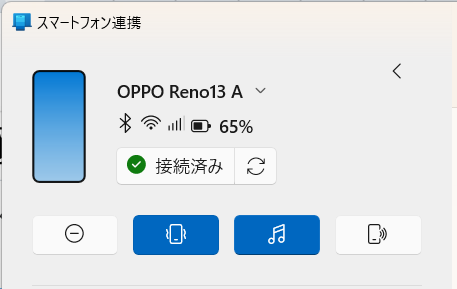
スマホ連携アプリでは、こんな風に通知有効化などを行っていると上記の内容を設定できるようになっています。この部分が Windows のクイック設定に組み込まれたというわけですね。

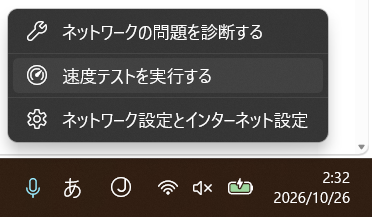
また、速度テストも組み込まれたようです。

ちょっと前にネットワークボタンの右クリックに入った内容ですね。

ネットワークボタンの機能ではブラウザーが開く設定でしたが、これがアプリ化したような感じみたいです。

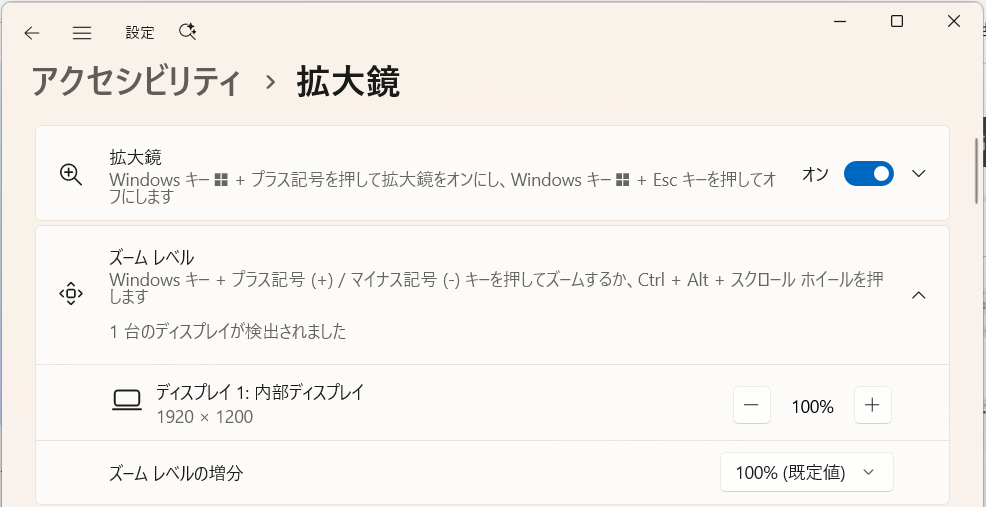
そして拡大鏡に新しいショートカットが生まれています。 Win + + です。これで拡大が行われ、 Win + Esc で終了できます。

これはかなり使い勝手がよくなりそうですね。

設定アプリのアクセシビリティ - 拡大鏡で設定可能です。

前回アナウンスされていたディスプレイごとの違いもここで設定できそうですね。

ちなみに Win + + は押せば押すほど拡大率が上がりました。

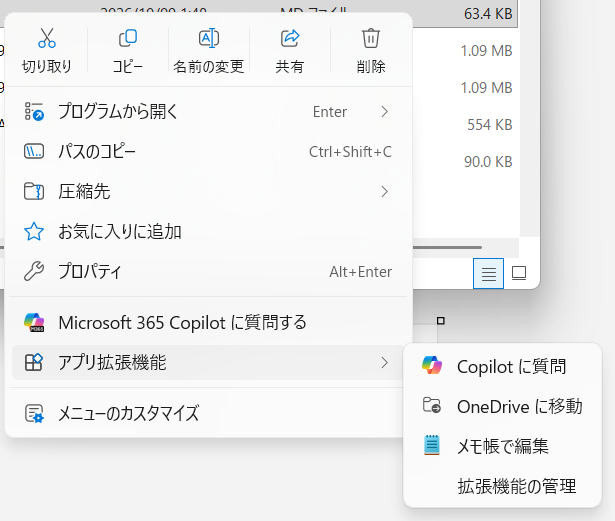
Beta ではエクスプローラーのアプリ拡張機能の実装が挙げられていました。

これは過去に Experimental で搭載されたものの実装ですね。

Experimental (26H1) では拡大鏡などの Experimental で設定できる機能がやってきたことがメインでした。

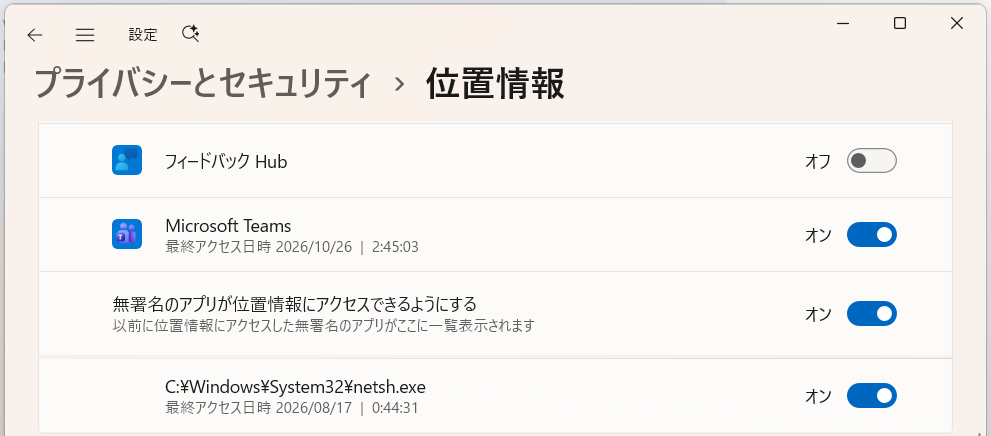
プライバシーとセキュリティにある位置情報、カメラ、マイクの設定をアプリごとに有効化できる件も今回から実装されたようです。

やはりスマホアプリを意識しているように思えるんですよねぇ。

Experimental (Future Platforms) にも拡大鏡は来ており、なんだか拡大鏡を推している Windows の開発者がいらっしゃるようです。ここ数か月結構な頻度で更新されているんですよね。

Beta (26H1) はバグフィックスが中心ですね。全体的に Unicode の 17.0 対応は進んでいるようです。

日本語周りにはあまり影響はないかと思いますが、 Unicode はどんどん増殖していますね。一元管理されるのは良いことだとは思いますが、重くならないようにしてほしいところではありますね。

といったところで、今週も多くの改善が図られていました。

引き続き良い機能を伸ばしてもらいたいですね!

音楽:Veggie

Windows 11 フォトアプリが新しくなる予告がされていました

Microsoft 365 メッセージセンターを確認していたところ、新しいフォト アプリというものがアナウンスされていました。

2026 年 10 月から Windows 11 Insider Program での配布を始め、 12 月までには一般ユーザーにも利用させていくというとてもスピード感のある取り組みとなっているようです。

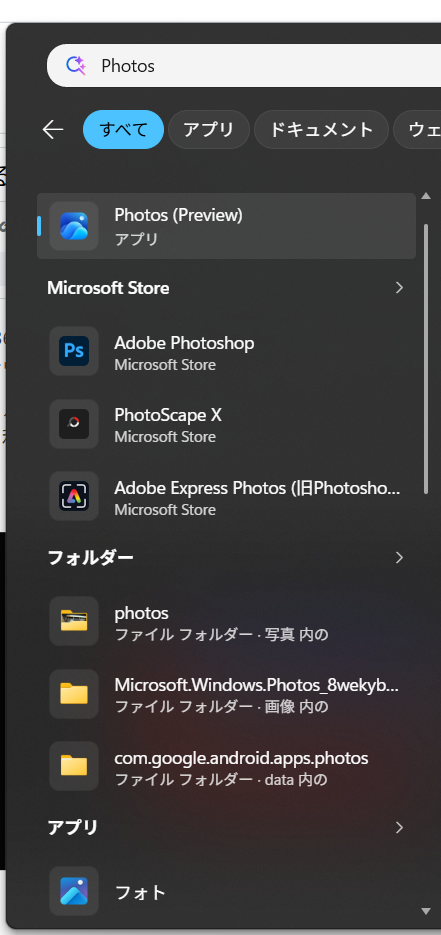
すでに Insider には配られているということだったのでチェックしてみたのですが、確かに Photos(Preview) というアプリがインストールされていました。いつの間に、、

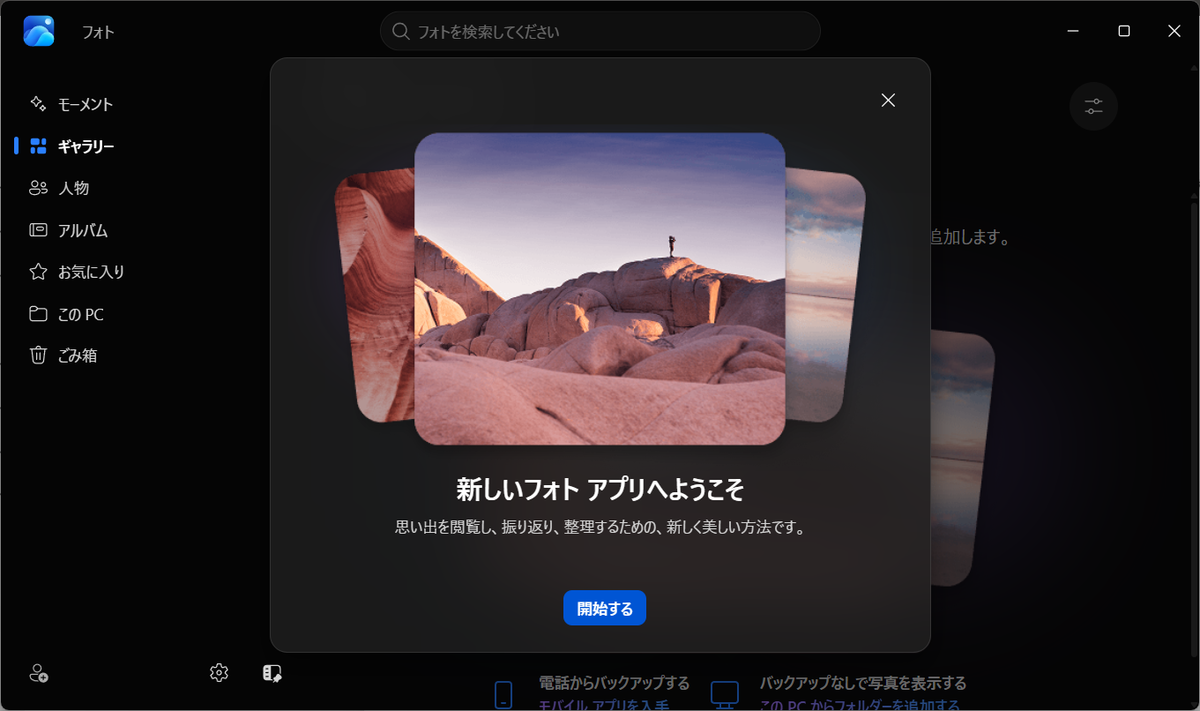
これを開いてみると、面白いことにローカル PC 内のデータと直接紐づく状態は作られていませんでした。

今までのフォトアプリならドキュメントフォルダー内の写真フォルダーをターゲットに自動で読み込んでくれていたはずなので、ちょっとした戦略の変更も意識していそうな形です。

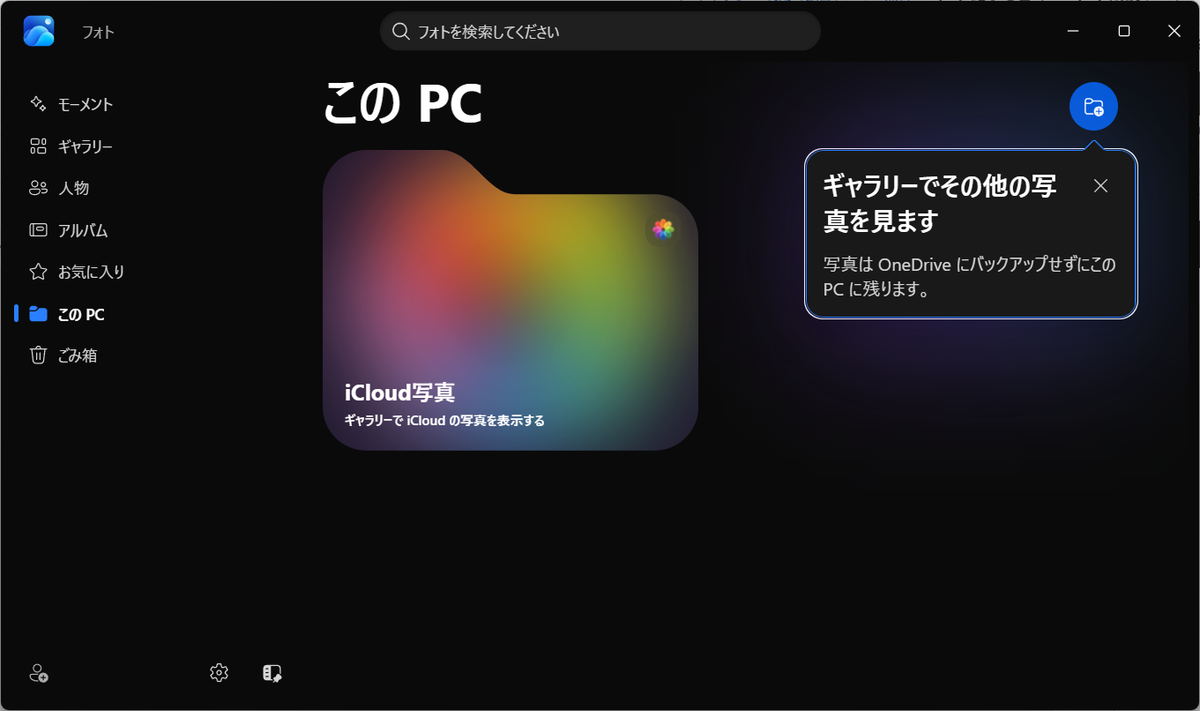
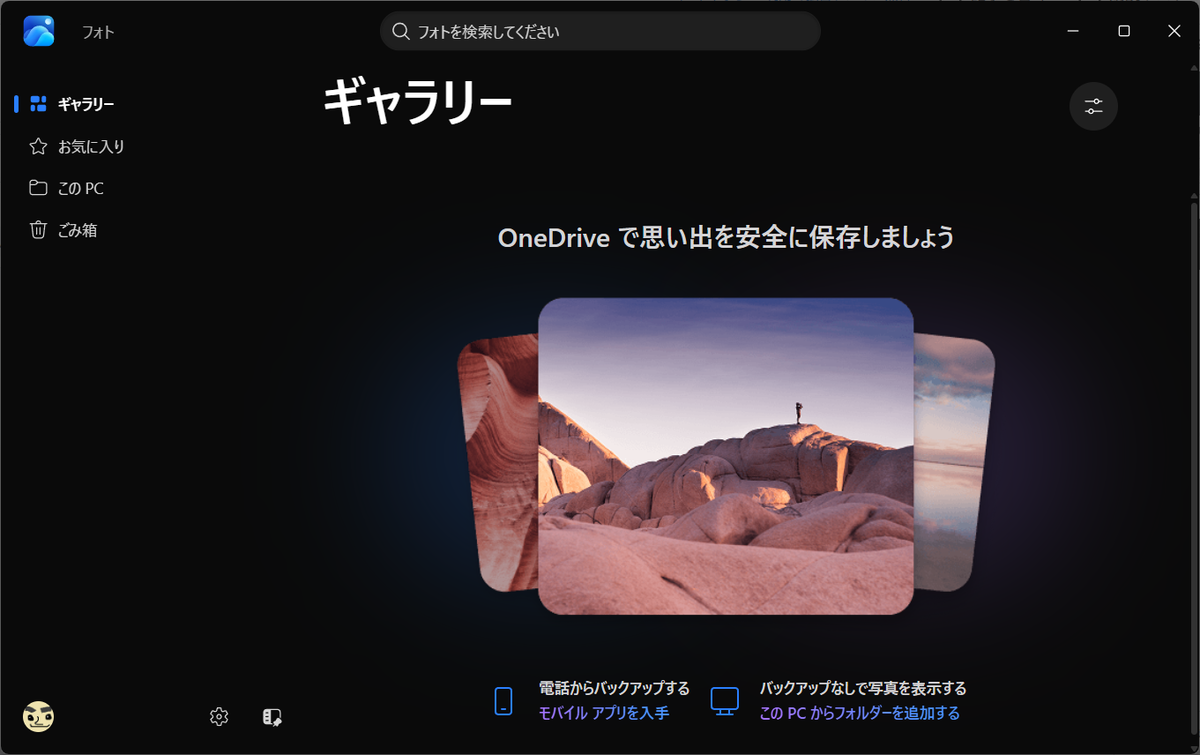
スプラッシュを終えるとこの PC というところが表示され、 OneDrive へのバックアップとは連動しない使い方ができる旨がアナウンスされます。

元々フォトアプリと OneDrive バックアップは別の仕掛けではありますが、 OneDrive に同期しないフォルダーに入っている写真を取り込むことができることを明示したいのかと思います。私なら OneDrive に全部格納して管理したいところなのですが、この辺りは人によって思いが異なるというのはありますよね。

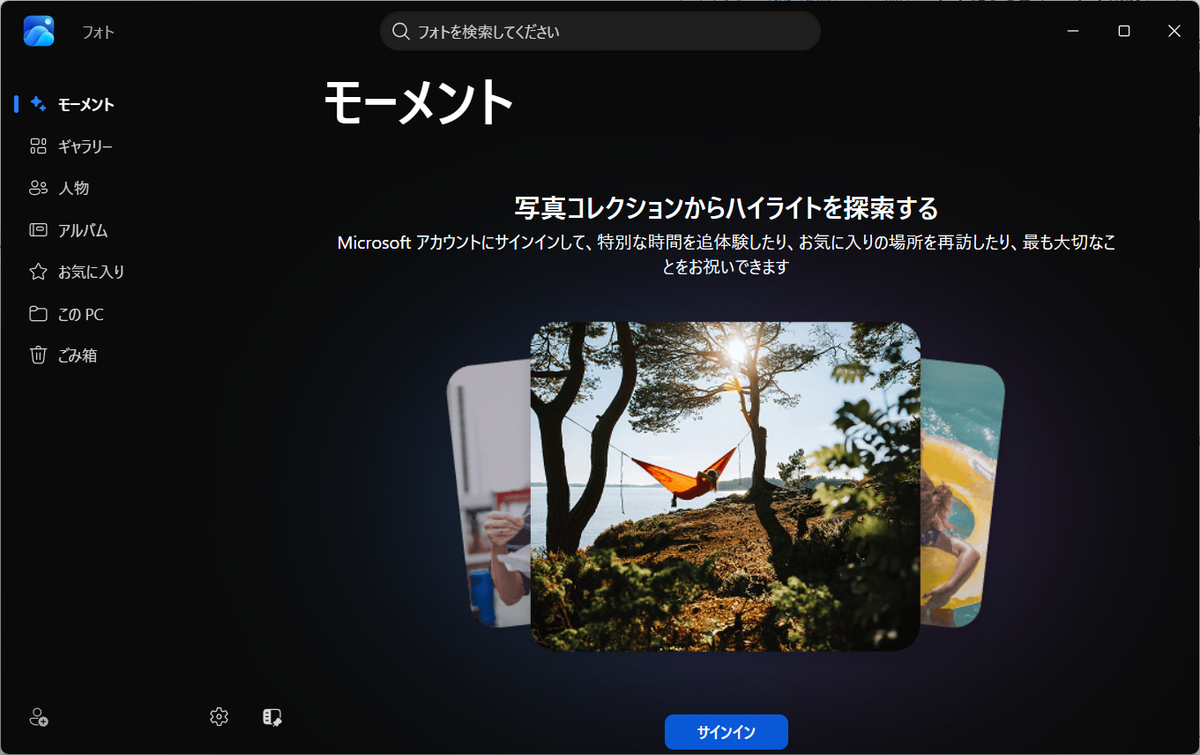
最初の状態ではローカルも、 OneDrive もないため何も表示されません。ということで OneDrive を表示させるためにサインインしてみましょう。

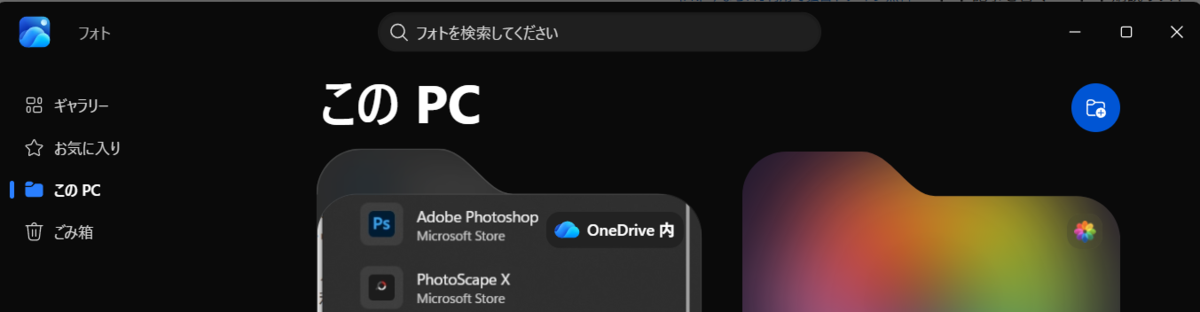
すると、こんな感じに左側の表示も絞り込まれました。

サインインするとそのユーザーの OneDrive が読み込まれ、この PC 内に表示される動きとなるようです。 PC 内ではないので若干異なるのではないかとも思いますが、まあわかりやすいから良しとしてよいのでしょう。

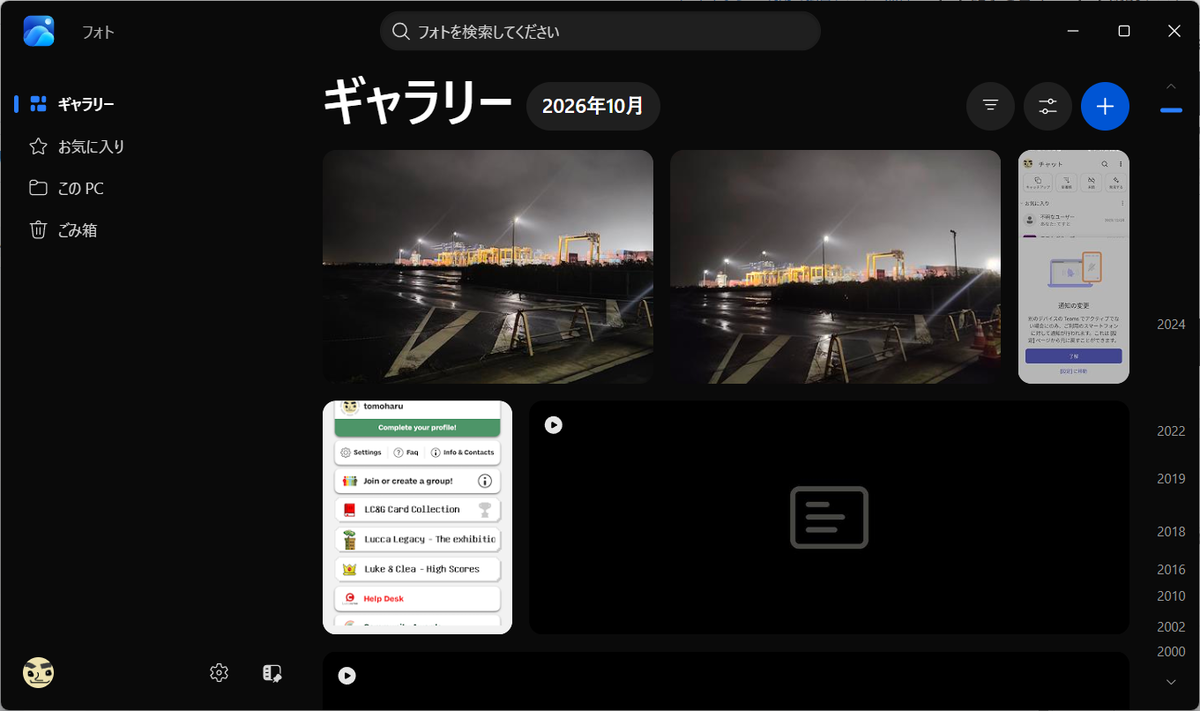
このあと OneDrive 内のファイルが走査され、写真と画像がギャラリー内に表示されます。

これ、 OneDrive は全体をチェックするようで、不要なフォルダーの除去ができないようになっているようでした。

Web の素材なんかも拾ってきてしまうので、この辺りは不要フォルダーをフィルターする仕組みの提供が待たれる感じですね。

ただ、ダウンロードしていない OneDrive 上のファイルが一元管理できるのは待ち望んだ機能な感じもしていまして、これからはかなり使い込んでいくことになりそうな動きでした。

一般ユーザーにも 10 月下旬から 12 月にかけて配布されるので、見かけたらぜひ一度は試してみてください!

音楽:She said

Microsoft 365 Copilot Cowork カスタムスキルは利用時に必須の仕掛けです

複数の仕事に対応できる生成 AI の仕組みの中には、その能力を格段に高めるためのスキルというカスタマイズを利用できるようになっているケースがあります。

Microsoft 365 Copilot や Copilot Cowork などの Microsoft 製品もその仕掛けに対応しているのですが、今回はスキルの追加についてみていきたいと思います。

というのも、最近 Copilot Cowork を利用しているときによく感じるのが、生成 AI 言葉というか、なんだかしっくりこない言い回しのアウトプットが出てくることが多かったんですよね。

そんな時にうまく言い回しの冗長さなどを減らすことができないかと試行錯誤していたのですが、そこで最近利用するようになったのがこのスキルという機能だったのです。

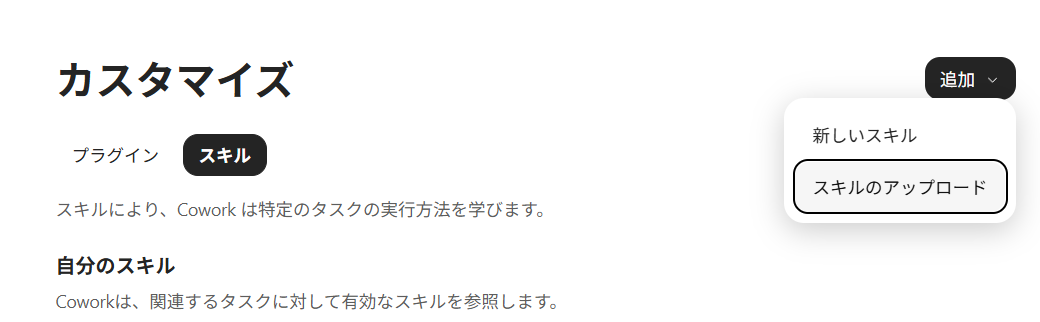
スキルを使うには Cowork を選択してカスタマイズを選び、表示された中から、スキルタブを選択するという流れで利用することができます。

直接アクセスする場合は以下の URL から移動するとよいでしょう。

https://m365.cloud.microsoft/cowork?&es=SSR#/customize

ここにある追加ボタンから新しいスキルを作成したり、スキルのアップロードを行うことができます。

私は組織内で作成されたスキルのマークダウンファイルをもらってそれを展開しているのですが、このスキルという機能の中身の 9 割はテキストで書かれたプロンプトとなっており、必要に応じてそのプロンプトをサポートするための Python ファイルでできているというお手軽さがあるんですよね。

そしてこのスキルなんですが、 Copilot Cowork で作成することもできるようになっているのです。

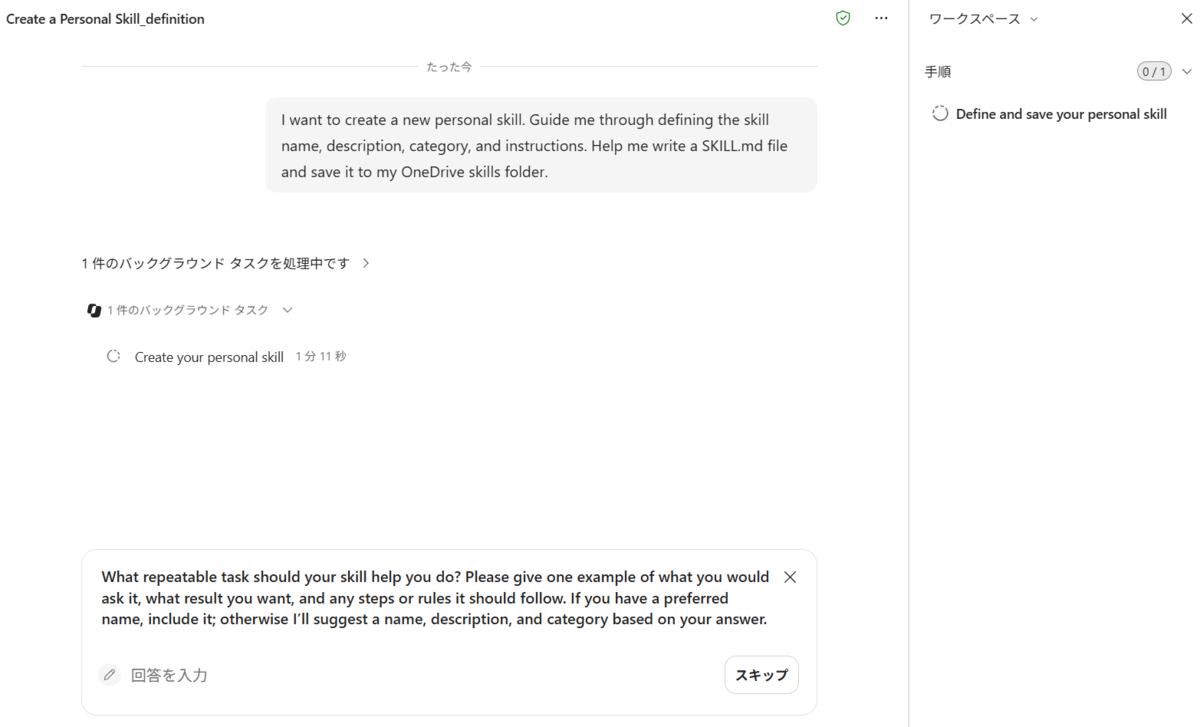
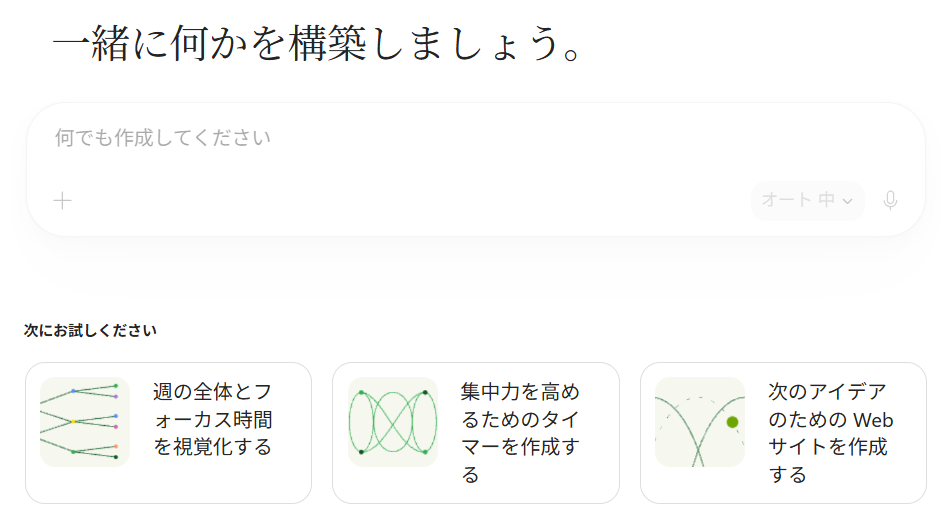
新しいスキルボタンを押すと、作成用のプロンプトが立ち上がってきます。

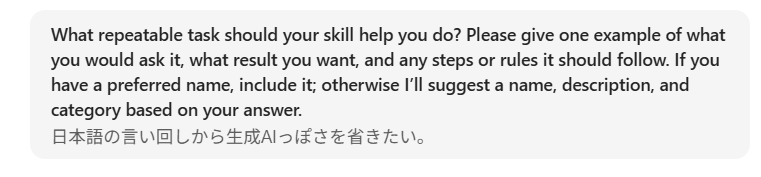
この画面は英語なのですが、日本語で好きに行わせていきたいことを入力していきましょう。

そうすると、記述したプロンプトを解釈し、適切な内容のスキルを作り上げてくれるのです。

私は一発目、簡単に試したかったので生成 AI 感を減らすためのスキルを用意してみました。

実際はこの一言だと足りないのですが、利用しながらブラッシュアップを行っていくのが良いのかなと思っています。

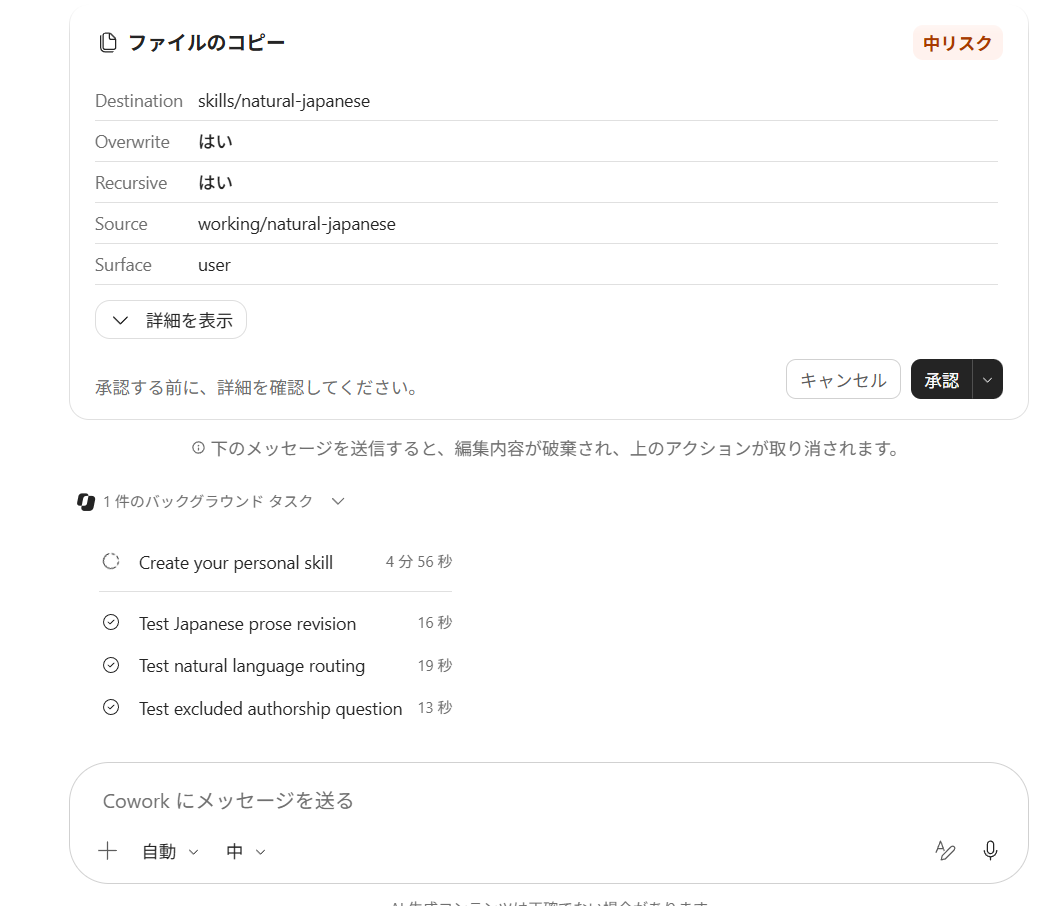
作成が終了すると、作成されたスキルの評価が行われ、問題の有無を確認してくれます。

詳細などを見ていき、ファイルの削除といった悪意を働きそうなことが書かれていないことを確認し、承認を押しておきましょう。(基本そのようなものははじかれるはずです。今のところリスクが高いとなったスキルを見たことがないです。)

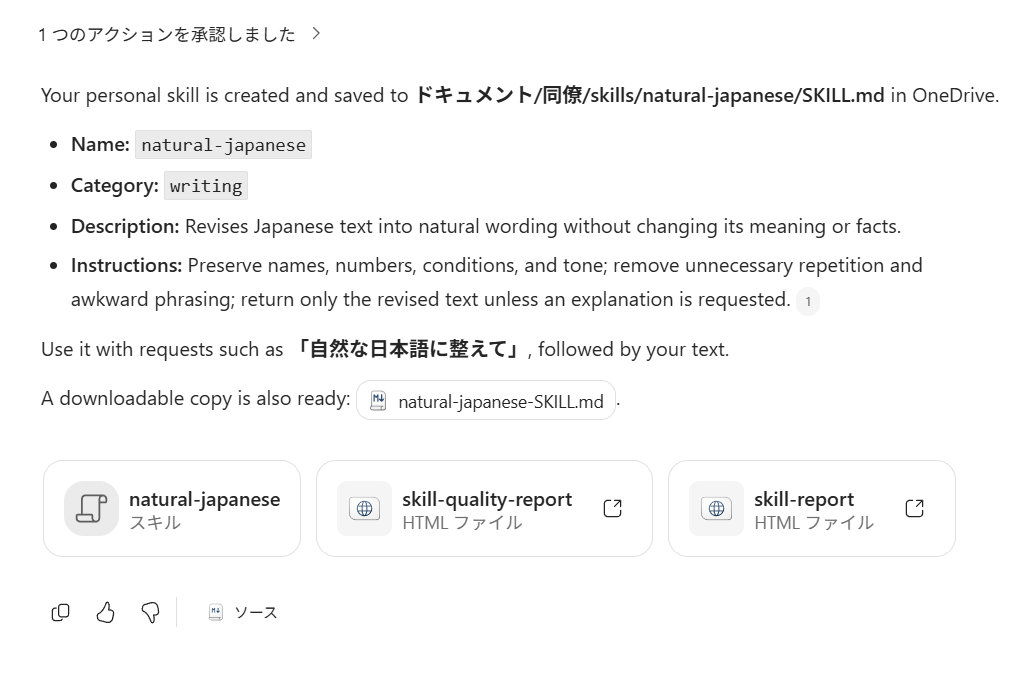
すると OneDrive の中にこのスキルが展開され、 such as で始まる箇所に書かれたキーワードが入っているときにスキルが起動してくれるようになります。

自作のものはそのまま使えますし、必要に応じて md ファイルを展開すれば別の方でも利用することができるようになるのです。

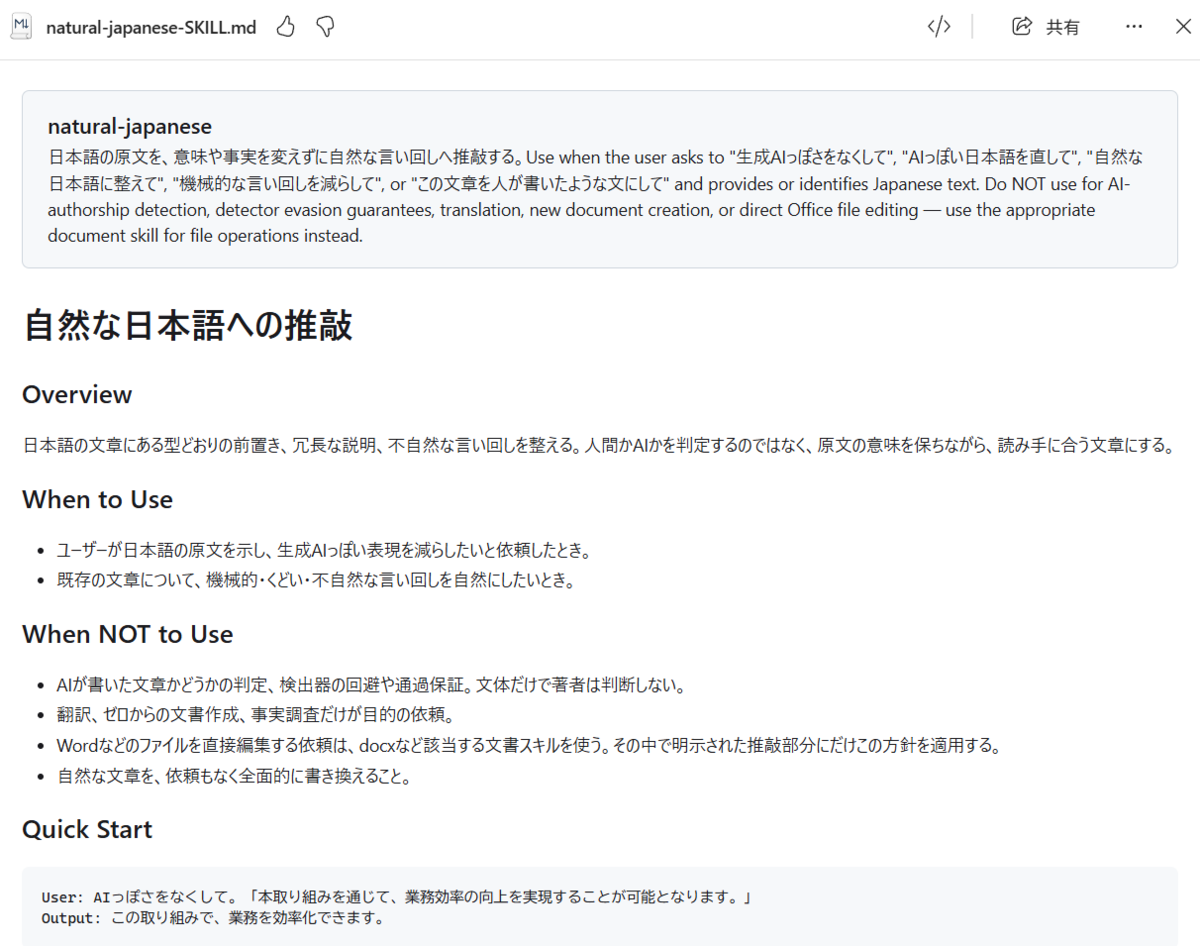
スキルの内容は以下のような形でチェックすることができます。

使いたいときや使ってはダメな状況などが書かれていくため、一度作らせてからブラッシュアップしていくとイメージが付きやすいのかなと思います。

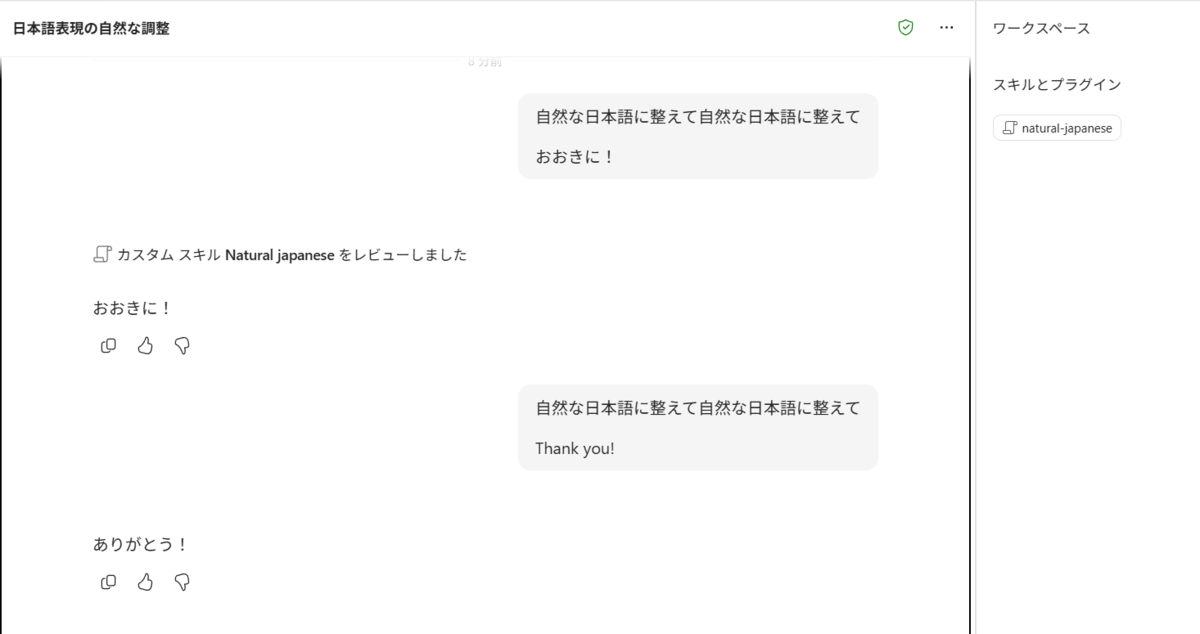
利用はこんな感じですね。

利用されたときには右側のワークスペースに利用したスキルとして追加されるため、活用状況も可視化されます。

最近は様々なスキルが有志によって公開されているため、 GitHub などを巡回しているとご自身の活用方法にあったものが見つかるかもしれません。

スキルは Microsoft 365 Copilot Cowork 専用というわけではないので、ほかでうまく活用できたものを横展開するといった使い方も可能です。なんだか旧世代のフリーソフトの感覚に近いものがあります。

使いやすいものを見つけるとテンションも上がるので、ぜひ自身にあったものを見つけていってみてください。

音楽:Crossing

Microsoft 365 Copilot Code がアナウンスされていました

Copilot Cowork の横に表示された Code というタブですが、その全容がアナウンスされていました。

私は画面を見てなんだろうという思いから入ったので、イメージしきれなかったのですがこのブログの案内である程度見えてきた感じがしています。

内容は以下を参照してもらいたいのですが、コードを書いてくれる仕組みですね。 Claude Code ようなイメージを Microsoft も実装してきたといったところでしょうか。

これを Microsoft 365 の枠組みの中で実現したことはかなり大きな転換点なのかと思います。本来は開発系の話なので、 Microsoft のイベントでいうと Build と Ignite が合体しちゃうようなイメージの出来事ですね。

https://techcommunity.microsoft.com/blog/microsoft-copilot-blog/copilot-code-make-the-power-of-coding-accessible-to-everyone/4562358?WT.mc_id=M365-MVP-5002496

GitHub との連携はもとよりローカル操作なども含まれている点が面白い点ですね。個人的には GitHub Copilot との使い分けが気になるところです。

Copilot Code でベースを作成し、リポジトリに展開した後は GitHub 側に移り Workspace で共有開発、 Issue Driven を行っていくというイメージになるのかなと推測します。

また、 Copilot Code でも共有ができるようなのでこの使い分けも一つ気にしておきたい点になってきそうです。

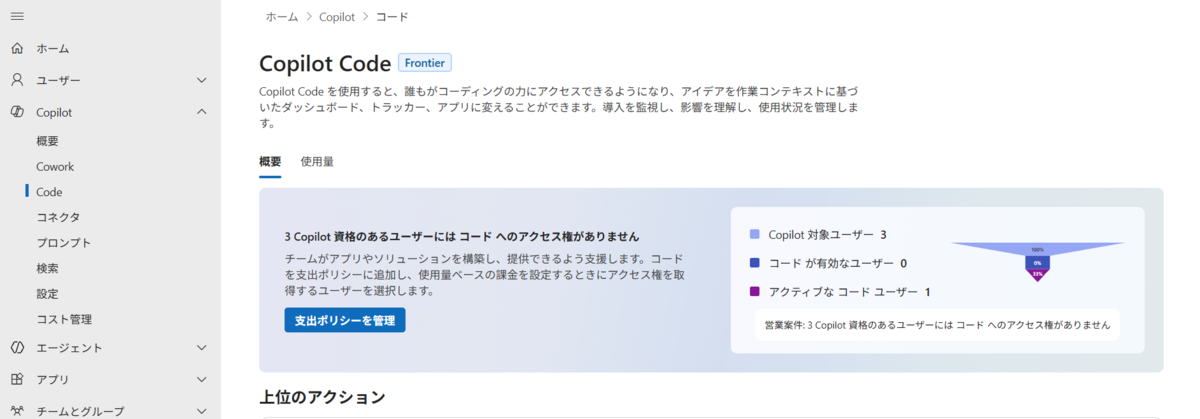
Copilot Code の設定は以下の Microsoft 365 管理センターから実施します。

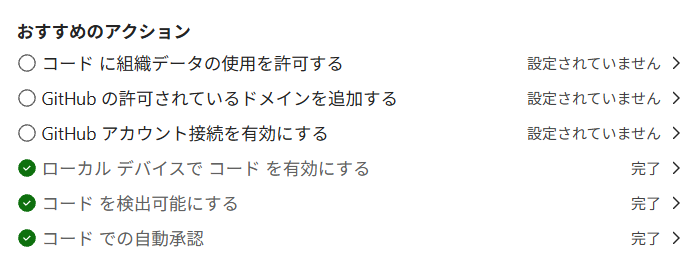
新たに Code という項が追加されていますね。

https://admin.cloud.microsoft/#/copilot/code

お薦めのアクションというところを見ると、やれることのイメージが付きやすいのかなと思いました。

完了となっているところがいくつかあるのですが、まだ中身はこれからブラッシュアップされていくのかと思います。

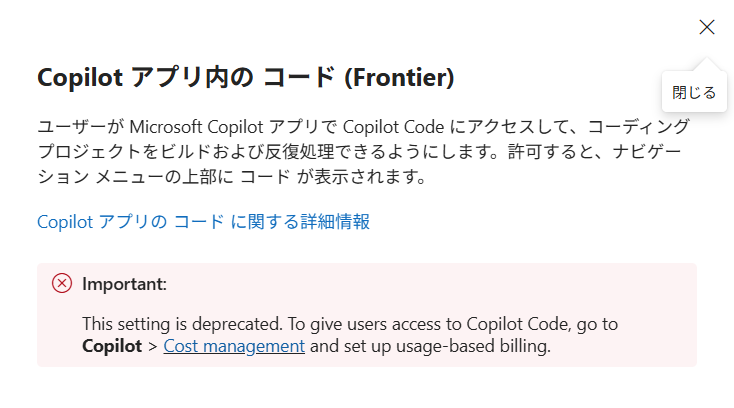
中を見てみたところ、エラーが出ているんですよね、、、、

この内容を見る限り Microsoft Copilot アプリとの連携が重要となりそうな雰囲気ですね。

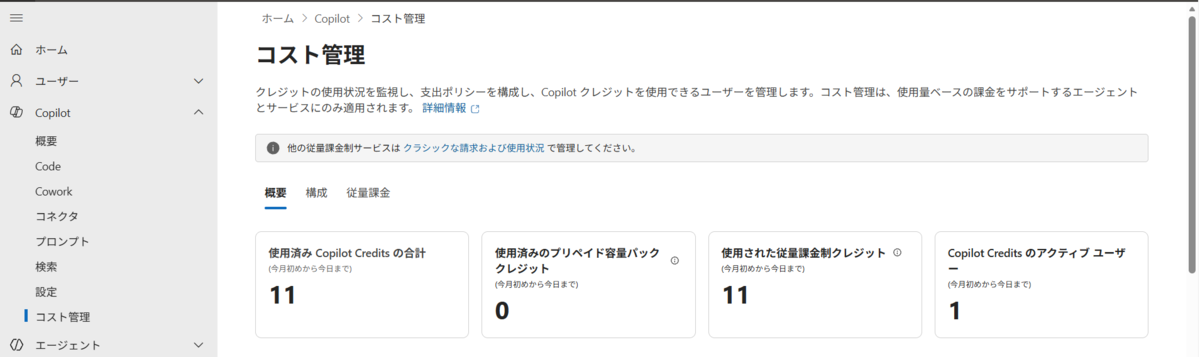
すでに動作するのであとは確かめるだけではありますがクレジットのかかる感触を早めに得ておくことで、使い過ぎを防いでいくなどの対処が必要となりそうですね。

費用統制が取りにくいので、管理組織への負担はかなりのものになりそうです。

今後の考え方は追っていく必要が強そうに感じました。

音楽:スウィートホーム竜ヶ崎

Microsoft 365 Copilot 従量課金で追加機能の提供が開始されます

Microsoft 365 Copilot Cowork をはじめ、一部の生成 AI 機能を利用するためには従量課金登録を行い、クレジットと呼ばれる単位で課金が行われるというのが Microsoft の Copilot 戦略ですが、この適用範囲を増やす計画が進んでいるようです。

といっても、お金を払えば高度な AI が利用できるようになるというプラスの方向での更新です。

2026 年 11 月以降、 Microsoft 365 Apps などからも GPT-6 Astra や Claude Fable 5.1 にアクセスできるようになり、その際は従量課金でのアクセスとなってくるという案内が Microsoft 365 メッセージセンターに記載されていました。

この機能、名称は usage-based billing というらしく UBB という略を見たら課金の事と覚えておくとわかりやすいかもしれません。

以下の Learn は従量課金のありようなどが書かれてるため、今後に向けて一読しておくとよいでしょう。

https://learn.microsoft.com/en-us/microsoft-365/copilot/user-subscription-license-usage-based-billing?WT.mc_id=M365-MVP-5002496

設定は今までの Cowork と同様に Microsoft 365 管理センターで行うようになっています。

https://admin.cloud.microsoft/?#/copilot/costmanagement/overview

Cowork 、 Code と、従量課金が増えていく流れなので仕方ないですが、 Microsoft の AI は定額で使えるというイメージが先行していた面もあるかと思います。この辺りは考えを訂正しながら付き合っていく必要がありますね。

ただ、上位のモデルでなければ引き続き定額で利用できるので、使い分けがいっそう重要になってきますね。

うまく使い分けて最適なコストで最高の状況を享受できるように頑張ってみてください。

音楽:Train Search

Microsoft 365 Teams Rooms のバージョンアップを忘れずに実施しておきましょう

Microsoft Exchange Online から EWS という API を使ったアクセスの手法がサポート対象外となる話は 2025 年ころからアナウンスが行われてきました。

利用しているシステムを Graph API に載せ替えることでほぼ同じ状態を作りだすことができるため、移行のプロジェクトを立ち上げているケースも多いのではないでしょうか。

個別で作っているシステムはそれでよいのですが、実は Microsoft 製品にも EWS を利用しているケースがあり、アプリの入れ替えが必要となるケースが存在することがあるようです。

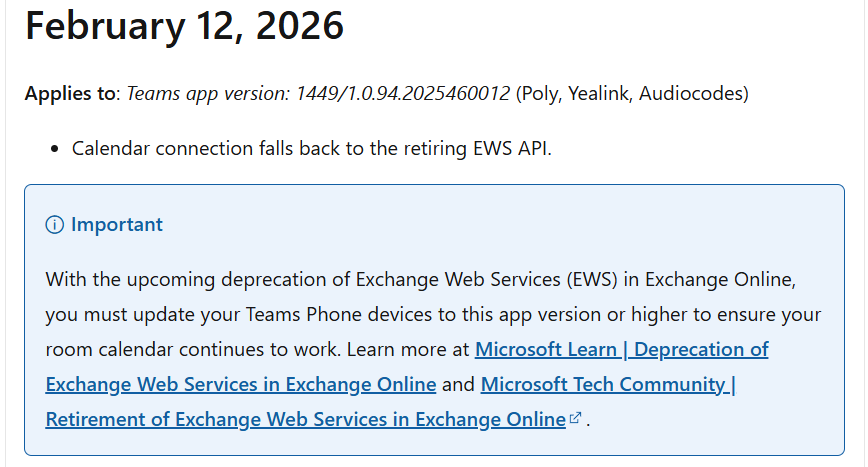
そのシステムは Teams Rooms などのハードウェア組み込みのバージョンとなっているのですが、以下の Learn に一文が記載されています。

https://learn.microsoft.com/en-us/microsoftteams/devices/devices-release-notes?WT.mc_id=M365-MVP-5002496&tabs=phones#february-12-2026

2026 年 2 月にリリースされる前の Teams アプリではカレンダーの個所で  EWS を使ってデータを取得していたというわけですね。

このバージョン以前の場合は EWS が使えなくなる 2026 年 10 月以降は順次カレンダー機能が動かなくなるようです。

環境依存となる話ではありますが、更新が行える端末では随時更新を行っていくのが良いでしょう。

外部システムでの利用は気が付きにくい観点なので、こうしたアナウンスがあるとありがたいところですね。

多く利用されてきたシステムの場合こういった多岐にわたる確認が必要となります。デバイス回りの視点を忘れずに持っておきたいですね。

音楽:天使の夢