昨今、様々なところで情報流出やシステムハッキングが横行しています。
その中でも大きな被害が出ているのはランサムウェアを使われた問題です。このケースにおいてはデータをハッカーしか回復できない形式に暗号化し、元に戻すために身代金を要求するというとても狡猾な仕組みになっています。
この手の問題から自身のデータを守るために活用できるのは Microsoft 365 だったりします。
以下のサポート情報を見てもらうとわかるのですが、ランサムウェア攻撃は Microsoft 365 自身が見つけ、アラートを上げれくれるようになっているのです。
OneDrive の汚染が発覚するとメールが送付され、問題を発覚できるようになっています。
この時メールは Exchange に行くので、 PC がランサムウェアに感染して起動できなくなると気が付くことに遅れてしまいます。
そのため、モバイル環境でメールの確認ができる状況は作っておくのが良いですね。複数環境を同時に扱えることも Microsoft 365 の魅力の一つになっています。
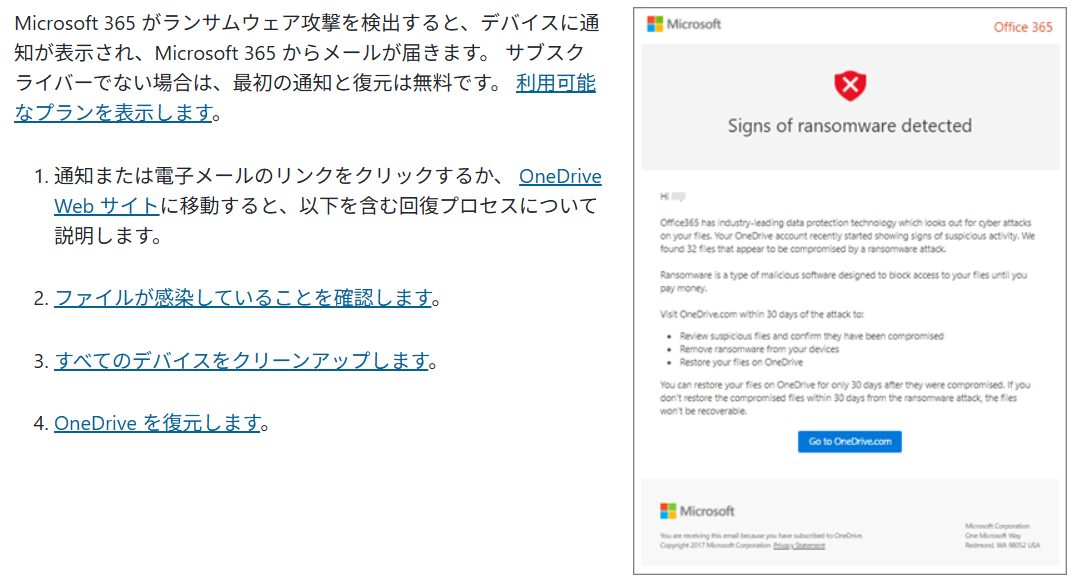
メールを受信した場合、後はいくつかのファイルを確認し、本当に問題が発生しているのかをチェックします。
これは手動チェックとなるため、ファイルが閲覧できなくなっていれば感染した可能性が高いと判断していくこととなります。
一般に単位時間に多くのファイルが更新されるケースを感染とする形になるので、少しのチェックで判断できるのではないでしょうか。
その後、デバイスのリストアを行い、ランサムウェアが入っていない環境を作ってから OneDrive そのものを復元するという流れになります。デバイスから直すのは、また感染しないためですね。
また、このケースにおいては OneDrive 自体は感染しないという考え方に基づいたリストア方法となっています。
実際問題として、ユーザー自身の問題でパスワードが漏洩するなどのケース以外で OneDrive が直接被害にあうことはあまり考えられないでしょう。
もし問題が発生したとしても、 Azure に置かれた複数のバックアップから自動更新されるということは考えておいてよいでしょうね。
しかしユーザーの不注意でパスワード漏洩からのデータ削除などのシナリオにはなかなか対処が難しい状況になるはずです。
こういった場合に備えて Microsoft 365 Backup の活用も検討しておくとよいでしょう。
自動バックアップに加え、バックアップサイズにかかる従量課金制なので、無駄な支払いをした感じがないというはとても大きい観点だと思いますね。
ぜひこの 2 つの方法でデータの保全を行ってみてはいかがでしょう。
音楽:Power of the Light
